SecPlaner LogoSecPlaner
Kontrollen

Wächterkontrollsystem für Sicherheitsdienste

Planen Sie Kontrollrunden direkt am Objekt, lassen Sie Punkte per QR-Code oder NFC bestätigen und prüfen Sie Abweichungen zentral.

app.secplaner.de
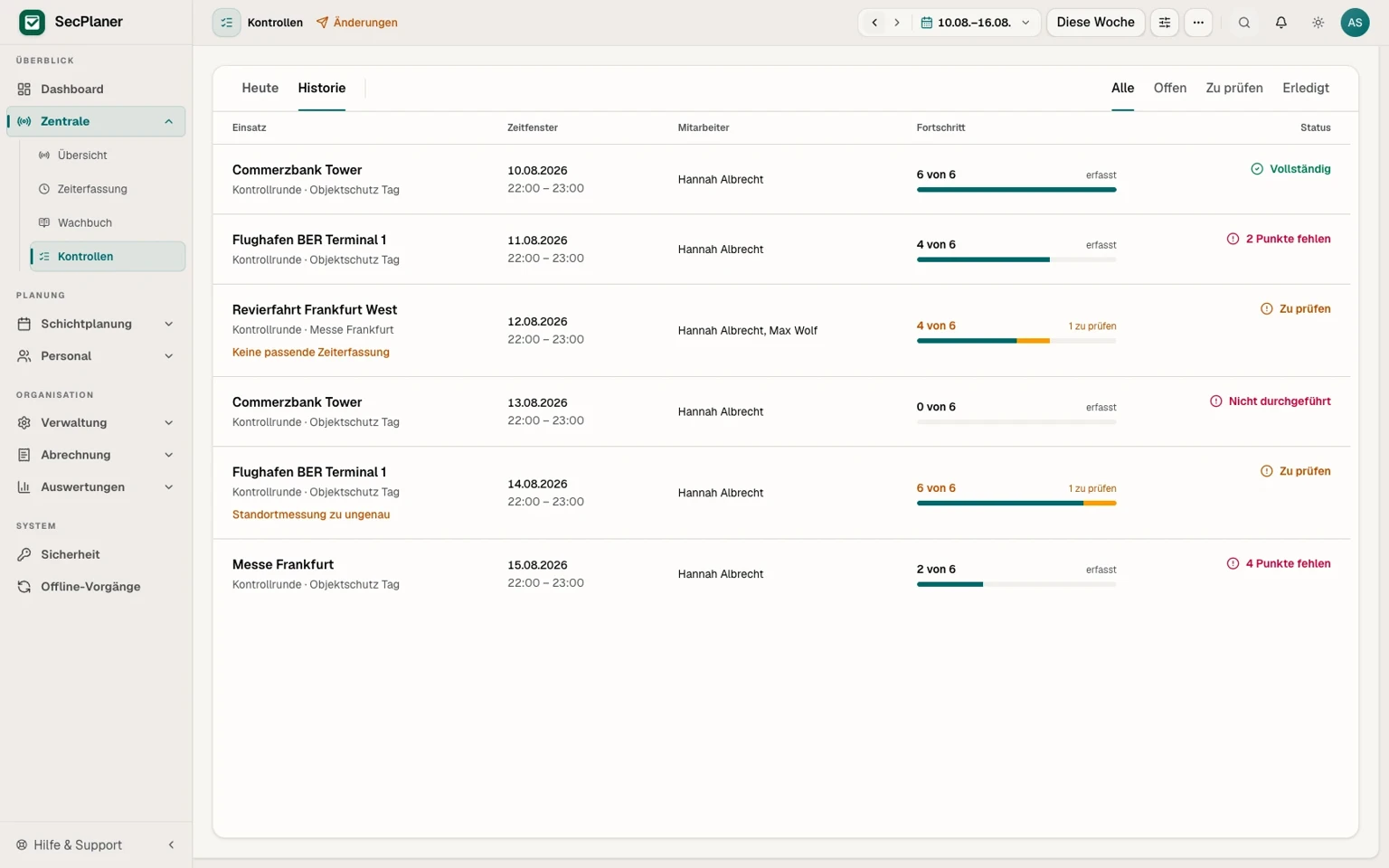
Gefüllte SecPlaner Kontrollen-Übersicht mit Kontrollrunden, Fortschritten und Prüfstatus
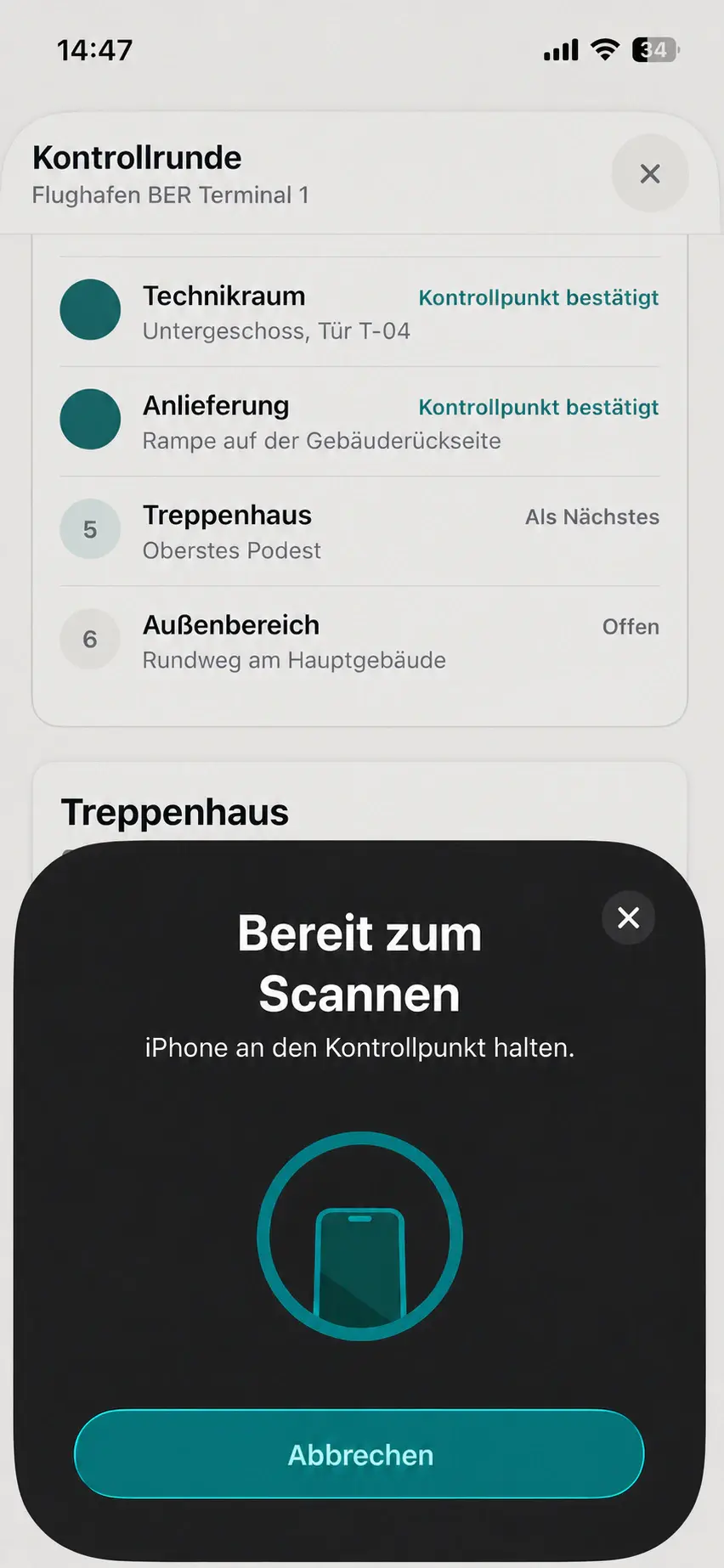
Kontrollrunde in der SecPlaner Mitarbeiter-App mit NFC-Bestätigung eines Kontrollpunkts
  • Kontrollpunkte am Objekt einrichten
  • QR-Code und NFC in der iOS- und Android-App, auch offline
  • PDF- und CSV-Kontrollnachweise
  • Kontrollpunkte am Objekt einrichten
  • QR-Code und NFC in der iOS- und Android-App, auch offline
  • PDF- und CSV-Kontrollnachweise

Kontrollrunden dort planen, wo der Einsatz entsteht

SecPlaner verbindet die Wächterkontrolle mit dem jeweiligen Objekt und der veröffentlichten Schicht. Kontrollpunkte werden zu passenden Rundgängen zusammengefasst. Mitarbeiter bestätigen sie in der nativen App für iOS oder Android, während die Zentrale Fortschritt und Abweichungen prüft. Die Zeiterfassung bleibt dabei ein eigener Ablauf.

Vom Kontrollpunkt bis zum fertigen Kontrollnachweis

Der Ablauf beginnt bei der Einrichtung am Objekt und endet erst, wenn die Zentrale die Runde geprüft und den passenden Nachweis erstellt hat.

  1. 01

    Punkte einrichten

    Kontrollpunkte benennen, QR-Code anlegen oder NFC-Tags vor Ort über die mobile App zuordnen und zu Gruppen zusammenstellen.

  2. 02

    Runde zuweisen

    Die Kontrollgruppe einer normalen Schicht oder einer Revierfahrt zuordnen.

  3. 03

    Vor Ort bestätigen

    Mitarbeiter führen die Runde in der App online oder bei Bedarf offline durch.

  4. 04

    Prüfen und ausgeben

    Fortschritt, Abweichungen und Nachweise im Verwaltungsbereich bearbeiten.

Kontrollpunkte und Rundgänge direkt am Objekt einrichten

Ein Kontrollpunkt gehört zu einem konkreten Objekt. Dort hinterlegt die Verwaltung einen verständlichen Namen, einen Positionshinweis und die gewünschte Bestätigung per QR-Code oder NFC. NFC-Tags lassen sich auch vor Ort über die mobile App zuordnen. Bei Bedarf kann ein Punkt eine eigene Position und einen eigenen Prüfradius erhalten.

Aus mehreren Punkten entstehen Kontrollgruppen, etwa eine Außenrunde, eine Übergaberunde oder ein technischer Rundgang. Pflichtpunkte, optionale Punkte und eine feste oder freie Reihenfolge lassen sich passend zum Auftrag festlegen.

Aus einer bestätigten Runde wird ein verständlicher Nachweis

Die Zentrale sieht, welche Punkte bereits bestätigt wurden, wo etwas fehlt und welche Bestätigung geprüft werden sollte. Uhrzeit, Bestätigungsart und der Bezug zu Objekt, Schicht und beteiligten Mitarbeitern bleiben in derselben Ansicht zusammen.

Für Auftraggeber oder die interne Ablage lässt sich der gewählte Zeitraum als PDF oder CSV ausgeben. Wenn zu einem Kontrollpunkt ein besonderer Vorgang dokumentiert wurde, kann die Runde zusätzlich auf den passenden Wachbucheintrag verweisen.

Vom Kontrollpunkt bis zum verständlichen Nachweis

Die Funktion Kontrollen verbindet die Einrichtung am Objekt mit der Durchführung in der Mitarbeiter-App und der Prüfung in der Zentrale. So bleibt sichtbar, welche Runde geplant war, welche Punkte bestätigt wurden und was die Verwaltung noch prüfen kann.

Kontrollpunkte und Gruppen am Objekt aufbauen

Die Verwaltung richtet Kontrollpunkte dort ein, wo sie fachlich hingehören: direkt am Objekt. Ein Punkt erhält einen Namen, einen Positionshinweis und bei Bedarf eine kurze Arbeitsanweisung. Für die Bestätigung kann ein QR-Code erstellt oder ein NFC-Tag zugeordnet werden. NFC-Tags lassen sich auch vor Ort über die mobile App zuordnen. Liegt ein Punkt abseits der allgemeinen Objektposition, lassen sich eigene Koordinaten und ein passender Prüfradius hinterlegen.

Kontrollgruppen fassen die benötigten Punkte zu einem Rundgang zusammen. Für eine Außenrunde können andere Punkte gelten als für eine Übergabe oder einen technischen Kontrollgang. Die Verwaltung bestimmt, welche Punkte verpflichtend sind und ob Mitarbeiter sie in einer festen oder freien Reihenfolge ablaufen.

  • Punkte direkt am Objekt verwalten
  • QR-Code oder NFC-Tag zuordnen
  • Pflichtpunkte und optionale Punkte trennen
  • Feste oder freie Reihenfolge wählen

Kontrollrunden mit Schicht und Revierfahrt verbinden

Eine Kontrollgruppe wird einer normalen Schicht oder einer Revierfahrt zugewiesen. Bei Revierfahrten bleibt auch der jeweilige Objektstopp erkennbar. Nach der Veröffentlichung steht die geplante Runde den eingesetzten Mitarbeitern in der App zur Verfügung.

Vor Ort bestätigt der Mitarbeiter den passenden QR-Code oder NFC-Tag. Die native App kann den Vorgang auch ohne Verbindung vormerken und später synchronisieren. Wenn eine Standortprüfung aktiviert ist, wird der Standort einmal bei der Bestätigung bewertet. Eine dauerhafte Standortüberwachung findet nicht statt.

  • Runden normalen Schichten zuweisen
  • Kontrollgruppen an Revierstopps verwenden
  • Bestätigungen ohne Verbindung vormerken
  • Standort nur punktuell prüfen

Fortschritt prüfen und den passenden Nachweis ausgeben

Im Verwaltungsbereich zeigt SecPlaner offene, laufende, erledigte und zu prüfende Runden. Die Übersicht führt Objekt, Zeitfenster, beteiligte Mitarbeiter und Fortschritt zusammen. Fehlende Punkte oder auffällige Bestätigungen bleiben sichtbar, bis die Verwaltung den Fall geprüft und bei Bedarf begründet geklärt hat.

Kontrollnachweise lassen sich für einen gewählten Zeitraum als PDF oder CSV erstellen und nach Objekt oder Mitarbeiter eingrenzen. Ein besonderer Vorgang kann zusätzlich mit einem Wachbucheintrag verbunden sein. Die Zeiterfassung bleibt davon getrennt: Kontrollpunkte belegen den Rundgang, Stempelungen erfassen die Arbeitszeit.

  • Live-Übersicht mit Fortschritt und Prüfbedarf
  • PDF und CSV für den gewählten Zeitraum
  • Optionaler Bezug zu einem Wachbucheintrag
  • Kontrollnachweis und Arbeitszeit getrennt halten

Kontrollen bleiben Teil des Einsatzes

Kontrollrunden laufen nicht als Insellösung neben dem Dienstplan. Sie bleiben mit Objekt, Schicht oder Revierfahrt verbunden, ohne die Zeiterfassung mit Kontrollnachweisen zu vermischen.

  • Normale Schichten und Revierfahrten
  • Punktuelle GPS-Prüfung statt dauerhafter Ortung
  • Offene Synchronisationen bleiben sichtbar
  • Kontrollnachweis und Zeiterfassung getrennt

Aus dem SecPlaner Journal

Wächterkontrollsystem App: Kontrollgänge digital dokumentieren

Der Praxisartikel erklärt, wie Kontrollpunkte, Dienstplan, Wachbuch und Kundenbericht sinnvoll zusammenspielen.

Praxisartikel lesen

Häufige Fragen zu Kontrollen

Können Kontrollpunkte mit QR-Code und NFC bestätigt werden?

Ja. Für einen Kontrollpunkt kann die Verwaltung eine QR-Kennung oder einen NFC-Tag einrichten. NFC-Tags lassen sich auch vor Ort über die mobile App zuordnen. Welche Methode sinnvoll ist, hängt vom Objekt und dem verwendeten Gerät ab.

Funktionieren Kontrollrunden auch ohne Mobilfunkempfang?

Die native Mitarbeiter-App kann Bestätigungen bei fehlender Verbindung vormerken und später synchronisieren. Noch nicht übertragene Vorgänge bleiben als offene Synchronisation erkennbar.

Wird der Standort während des ganzen Rundgangs verfolgt?

Nein. Wenn die Standortprüfung für einen Punkt aktiviert ist, erfolgt sie einmal beim Bestätigen. SecPlaner erstellt kein dauerhaftes Bewegungsprofil während der Kontrollrunde.

Kann eine Kontrollrunde mehreren Mitarbeitern zugeordnet sein?

Die Kontrollrunde bleibt mit der betreffenden Schicht oder Revierfahrt verbunden. Sind dort mehrere Mitarbeiter eingesetzt, zeigt die Zentrale die beteiligten Personen und den gemeinsamen Fortschritt der Runde.

Wie arbeiten Wächterkontrolle und Zeiterfassung zusammen?

Kontrollpunkte dokumentieren den vorgesehenen Rundgang, Ein- und Ausstempelungen erfassen die Arbeitszeit. Beide Abläufe ergänzen sich und bleiben fachlich klar getrennt.

Kontrollen in SecPlaner erleben

Sehen Sie im persönlichen Termin, wie der Ablauf zu Ihrem Unternehmen, Ihren Objekten und Ihrem Team passt.